
この記事の要点
- できること:JPG・PNG画像が入ったフォルダを「JPG / PNG ⇄ PDF」のウィンドウにドロップするだけで、1つのPDFにまとめられます。複数のフォルダをまとめてドロップしても、順番に処理されます。
- 並び順:ファイル名の数字を数値として並べるため、ゼロ埋めのない連番(1, 2, 10…)でもページ順が崩れません。
- 画質:通常のJPEGは再圧縮せずにそのままPDFへ収めます。PNGも劣化はありません。
- 制限:対応するPNGは「8ビット・インターレースなし・透明なし」のものだけです。文字認識(OCR)は行わないため、画像だけのPDFになります。
- 補足:このツールで作ったPDFは、ページごとの画像に戻せます。
はじめに
自炊の森で本をスキャンすると、1ページ1枚のJPEG画像がフォルダにずらりと並びます。
これを1冊1ファイルのPDFにまとめておくと、読むときも、保管するときも、誰かに渡すときも扱いやすくなります。
今までは「画像梱包」というソフトを使っていましたが、1冊ずつしか作業できないうえ、ソフト自体が古く、公開も終了していました。そこで自炊の森が独自開発したのが、フォルダをドロップするだけでPDFを作る「JPG / PNG ⇄ PDF」です。
この記事では、使い方、仕上がりのルール、注意点、入手方法を整理します。
JPEG(.jpg / .jpeg)と、条件を満たすPNG
フォルダ・画像をドロップ、またはボタンで選択
Windows 10 / 11(.NET Framework 4.x)
できること
ウィンドウにドロップしたものによって、動作が変わります。
| ドロップするもの | 作られるもの |
|---|---|
| 画像(JPG・PNG)の入ったフォルダ | フォルダ内の画像を数字順に並べた、1つのPDF。フォルダの隣に「フォルダ名.pdf」として保存される。 |
| 画像ファイル(複数) | 選んだ画像をまとめた1つのPDF。並べたときに最後になる画像と同じ場所に、その画像の名前で保存される。 |
| このツールで作ったPDF | ページごとの画像を、PDFと同じ名前のフォルダに書き出す(補足を参照)。 |
ドロップのほかに、ウィンドウ下部の「フォルダを選択」「PDFを選択」「画像を選択」ボタンからも指定できます。
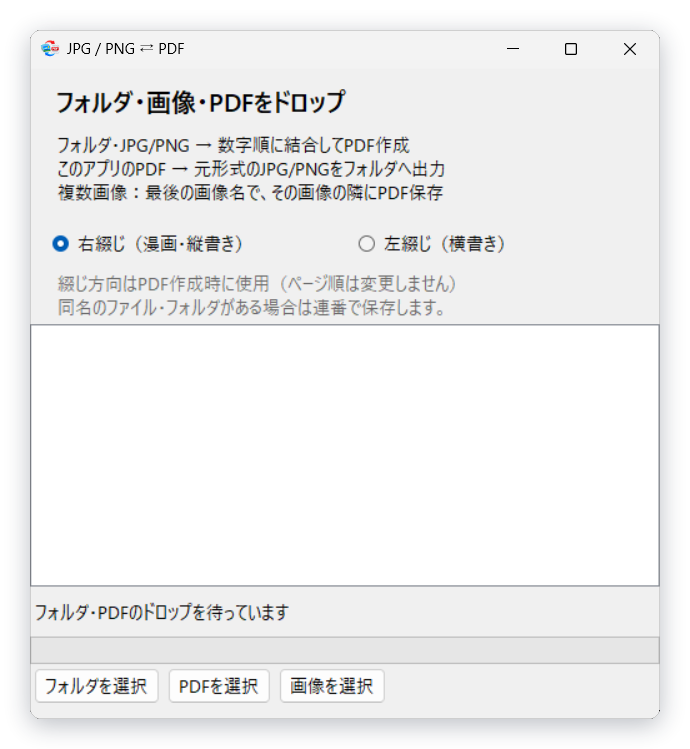
使い方:フォルダをドロップするだけ
基本の手順は3つです。
-
綴じ方向を選ぶ
「右綴じ(漫画・縦書き)」が初期状態で選ばれています。横書きの本は「左綴じ(横書き)」に切り替えます。
-
画像の入ったフォルダをドロップする
フォルダをウィンドウにドラッグ&ドロップします。複数のフォルダを一度にドロップすると、受け付けた順に1つずつ処理されます。
-
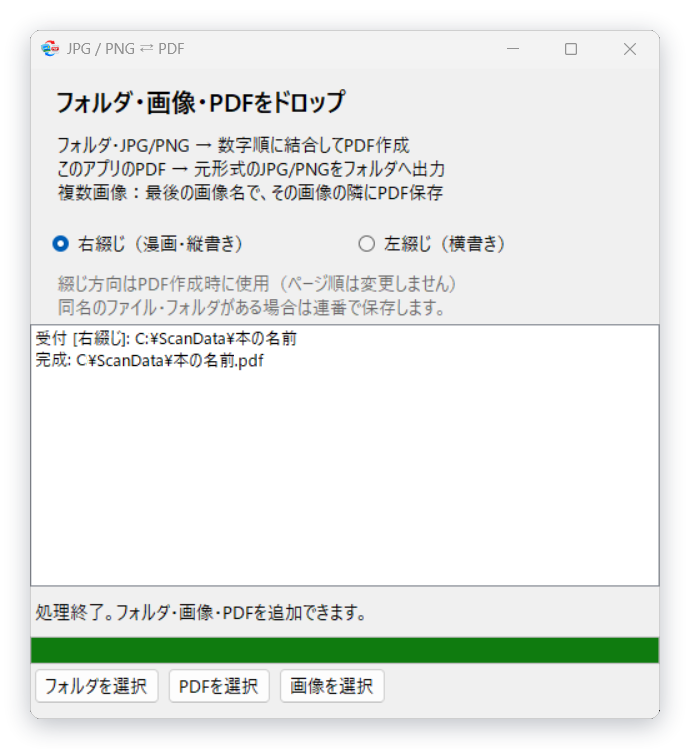
プログレスバーと「処理終了」を確認する
PDF化の処理中は、ウィンドウ下部のプログレスバーで進み具合を確認できます。すべての処理が終わると、バーが緑色になり「処理終了」のメッセージが表示されます。複数のフォルダをドロップした場合も、全部が終わった時点で「処理終了」になります。
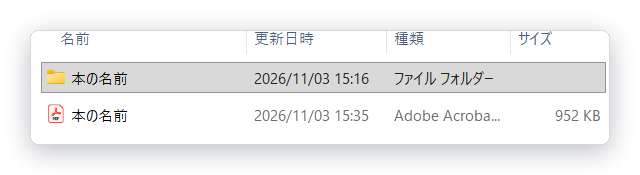
1冊ごとの結果は、ログに「受付」「完成」と保存先が表示されます。フォルダのすぐ隣に、フォルダ名と同じ名前のPDFができています。
フォルダにまとめていない画像をPDFにしたいとき
ファイルを複数選んで、そのままウィンドウにドロップするか、「画像を選択」ボタンから選びます。並べたときに最後になる画像と同じ場所に、その画像の名前でPDFが保存されます。
仕上がりのルール(並び順・画質・保存先)
ページ順:数字を数値として並べる
ページの順番は、ファイル名の数字を数値として比較して決まります。そのため、ゼロ埋めされていない連番でも、思ったとおりの順番になります。
| 並べ方 | ファイル名の並び |
|---|---|
| 文字として並べた場合 | 1.jpg → 10.jpg → 2.jpg |
| このツール(数値として並べる) | 1.jpg → 2.jpg → 10.jpg |
全角数字(例:10.jpg)も、半角と同じように数値として扱います。
画質:JPEGをそのままPDFに収める
通常のJPEG画像は、再圧縮せずにそのままPDFの中に収めます。そのため、画質は元のJPEGと変わらず、PDFのサイズも元の画像の合計に近くなります。
PNGも劣化のない形式なので、PDFにしても画質は変わりません。ただし、PNGのページは、あとで元のPNGに戻せるように、元のPNGファイルを丸ごとPDFの中に一緒に収めます。そのため、PNGのページ分のサイズは、元のPNGのおよそ2倍になります。
JPEGの例外は、スマートフォンの写真などの「向きの情報(EXIF)」が付いた画像と、CMYK形式のJPEGです。これらは、向きの補正や色形式の変換のために画像を作り直します。その際は、高品質の設定(品質95)で保存します。
対応するPNGの条件
PNGは、次の条件をすべて満たすものだけが対象です。
| 項目 | 対応する条件 |
|---|---|
| ビット深度・色の形式 | 8ビットの、グレー・RGB・パレット形式 |
| インターレース | なし |
| 透明(アルファ) | なし |
条件に当てはまらないPNG(16ビットのもの、白黒2値などの1・2・4ビットのもの、インターレースのもの、透明を含むもの)には対応していません。
ページの大きさと綴じ方向
ページの大きさは、画像のピクセル数に合わせて作られます。綴じ方向は、PDFの見開き表示の設定として埋め込まれます。ページの順番そのものは変わりません。見開き表示への反映のされ方は、PDFビューアーによって異なる場合があります。
保存先:既存のファイルは上書きしない
同じ名前のPDFやフォルダがすでにある場合は、「名前 (1).pdf」のように連番を付けて保存します。また、PDFは完成してから保存されるため、処理の途中で不完全なPDFが残ることはありません。
補足:PDFを画像に戻す
このツールで作ったPDFをウィンドウにドロップするか、「PDFを選択」ボタンで選ぶと、ページごとの画像を書き出せます。
PDFと同じ名前のフォルダが作られ、中に「0001.jpg」「0002.png」…と、元の形式のまま、ページ順に番号を付けた画像が入ります。PDFに収めてあった画像をそのまま取り出すため、画質は変わりません。
書き出しに対応しているのは、このツールで作ったPDFだけです。他のソフトで作ったPDFは処理できません。
注意点と制限
- 対応する画像:JPEGと、条件(8ビット・インターレースなし・透明なし)を満たすPNGだけです。条件外のPNGや、GIF・BMPなどは対象外です。
- フォルダ直下のみ:子フォルダの中の画像は含まれません。1冊ごとに1つのフォルダにまとめてください。
- PNGを含むPDFは大きくなる:元のPNGも一緒に収めるため、PNGのページはおよそ2倍のサイズになります。
- 文字検索はできない:文字認識(OCR)は行わないため、画像だけのPDFになります。
- ドライブ直下は指定できない:「D:\」のようなドライブ自体は指定できません。
- 読み込めない画像があるとエラーになる:壊れた画像や対応外の画像があると、そのファイル名とともにエラーが表示され、PDFは作られません。
- 処理中はウィンドウを閉じない:処理中にウィンドウを閉じると、作成途中のPDFは保存されません。
入手方法と、警告が出たときの対処
「JPG / PNG ⇄ PDF」は、自炊の森が公開するフリーソフトです。下のボタンからダウンロードできます。
「JPG / PNG ⇄ PDF」をダウンロード(Makepdf_261105.zip)
- ファイルの中身:MakePdf.exe(本体)と README.txt の2つをzipにまとめています。
- 動作環境:Windows 10 / 11(.NET Framework 4.x)
- ご利用にあたって:個別のサポートには対応できません。また、ご利用により生じた損害・不具合について、責任を負いかねます。自己責任でお使いください。
警告が出たときの対処
ダウンロードや起動のときに、ブラウザーやWindowsから警告が出ることがあります。これは、公開して間もないソフトや、ダウンロードする人がまだ少ないソフトに対して、一律に出る警告です。「ウイルスが見つかった」という意味とは限りません。
ただし、警告が出るファイルを実行するかどうかは、ご自身で判断してください。この記事のボタン以外から入手したファイルは、実行しないでください。
ダウンロード時にブラウザーが警告するとき
- Microsoft Edge:「一般的にダウンロードされていません」などと表示されたら、ダウンロード一覧のファイルの「…」から「保持する」を選びます。続けて「詳細表示」を開き、「保持する」を選ぶと保存されます。
- Google Chrome:ダウンロード一覧の警告が出たファイルで、「保存」または「保持」を選びます。
画面の表示や選択肢の名前は、ブラウザーのバージョンによって異なります。
起動時に「WindowsによってPCが保護されました」と出るとき
-
zipを展開する
ダウンロードしたzipを右クリックして「すべて展開」を選び、できたフォルダの中の MakePdf.exe を使います。zipの中から直接起動しないでください。
-
「詳細情報」を押す
MakePdf.exe を起動して警告が出たら、メッセージ内の「詳細情報」をクリックします。
-
「実行」を押す
「詳細情報」を押すと表示される「実行」ボタンをクリックすると、起動します。
ウイルス対策ソフトがファイルを隔離したとき
ウイルス対策ソフトによっては、ファイルが検出されて隔離されることがあります。この場合は、ソフトの案内に従って、隔離されたファイルを復元して許可するか、除外の設定をしてください。
まとめ:スキャン後の作業とコピーの時間を短くする
- 画像の入ったフォルダをドロップするだけで、1冊分のPDFを作れます。処理の進み具合はプログレスバーで分かり、終わると「処理終了」と表示されます。
- 1冊が1つのPDFになるので、USBメモリーなどへのコピーも短い時間で済みます。何百枚もの画像を1枚ずつコピーするより、1ファイルのほうが待ち時間が短くなります。
- ファイル名の数字は数値として並べるので、ゼロ埋めのない連番でもページ順が崩れません。
- 通常のJPEGは再圧縮せずに収めるため、画質は変わりません。
- 対応するのはJPEGと条件付きのPNGで、文字検索(OCR)はできません。
よくある質問
フォルダの中にさらに別のフォルダがある場合も、まとめてPDFになりますか?
なりません。対象になるのは、ドロップしたフォルダの直下にある画像(JPEGと、条件を満たすPNG)だけです。子フォルダの中の画像は含まれないため、1冊ごとに1つのフォルダにまとめてからドロップしてください。
ファイル名が 1, 2, 10 のようにゼロ埋めされていなくても、順番どおりになりますか?
なります。ファイル名に含まれる数字を、文字ではなく数値として比較して並べます。そのため「1, 2, 10」の順になり、文字順で起こりがちな「1, 10, 2」にはなりません。
PDFにすると画質は落ちますか?
通常のJPEG画像は、再圧縮せずそのままPDFに収めるため、画質は変わりません。ただし、スマートフォンの写真などの向きの情報(EXIF)が付いた画像と、CMYK形式のJPEGは、向きの補正や色形式の変換のために作り直します。その場合は高品質の設定(品質95)で保存します。PNGも劣化のない形式なので、PDFにしても画質は変わりません。
PNGが入っていると、PDFのサイズは大きくなりますか?
大きくなります。PNGのページは、あとで元のPNGに戻せるように、元のPNGファイルを丸ごと一緒に収めるため、そのページ分のサイズは元のPNGのおよそ2倍になります。JPEGのページは、元の画像とほぼ同じ大きさです。
PNG画像もPDFにできますか?
できます。ただし、対応するのは「8ビットのグレー、RGB、パレット形式」「インターレースなし」「透明(アルファ)なし」の条件を満たすPNGだけです。条件に当てはまらないPNGや、GIF・BMPなどほかの形式には対応していません。
作成したPDFで文字を検索できますか?
できません。このツールは画像をページとして並べるだけで、文字認識(OCR)は行わないため、画像だけのPDFになります。文字として扱いたい場合は、別途OCRやAIによるテキスト化が必要です。
他のソフトで作ったPDFも、画像に戻せますか?
できません。画像への書き出しに対応しているのは、このツールで作成したPDFだけです。
ダウンロードや起動のときに警告が出ます。使っても大丈夫ですか?
公開して間もないソフトや、ダウンロードする人が少ないソフトには、ブラウザーやWindowsが警告を出すことがあります。ウイルスが見つかったという意味とは限りません。この記事の「入手方法」のボタンから入手したファイルであれば、記事の「警告が出たときの対処」の手順で保存・起動できます。ただし、警告が出るファイルを使うかどうかは、ご自身で判断してください。
同じ名前のPDFがすでにある場合、上書きされますか?
上書きされません。「名前 (1).pdf」のように連番を付けて、別のファイルとして保存します。