来店前の準備

ご来店前にお願いします

リーディングアプリを、必ずご来店の前に用意してください

iPhone・iPadにデータを持ち帰るには、データのコピー先となるリーディングアプリ(ComicGlassやGoodnotesなど)が必要です。アプリが入っていないと、ブースでデータをコピーできません。すでにお使いのアプリがある方は、そのアプリにコピーできますので、新たに用意する必要はありません。

アプリをお持ちでない方は、ご来店前にインストールしてください

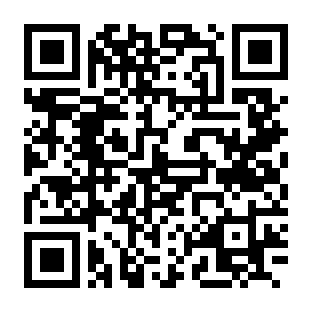
無料のリーディングアプリ「SideBooks」をおすすめします。PDFやZIPなどのファイルを読めます。

SideBooksのアプリアイコン

SideBooks

まるで実際の紙をめくるような感覚で読書を楽しめる、無料で使えて高機能かつ高速なPDFビューアー&コミックビューアーです。

※本棚のテーマ追加など、一部に有料のオプションがあります。

接続ケーブルは無料でお貸しします

ブースで使うUSBケーブルは、無料でお貸ししています。お持ちいただく必要はありません。
ブースでの手順

1スキャンした画像ファイルを、zip圧縮もしくはPDF変換して1つのファイルにする

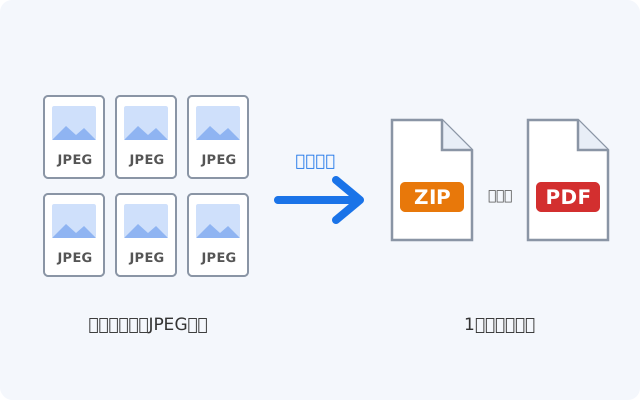
スキャンでできた、ページごとのJPEG画像のままでは、アプリで読みにくくなります。zip圧縮した1つのファイル(もしくはPDF変換した1つのファイル)にしておいてください。

※ブースのPCに入っている「単ZIP」を使うと、本ごとのフォルダーを一気にZIP圧縮できて便利です。

ページごとのJPEG画像を、zip圧縮またはPDF変換して、1つのファイルにまとめる図

2iPhone・iPadをブースのPCにつなぐ

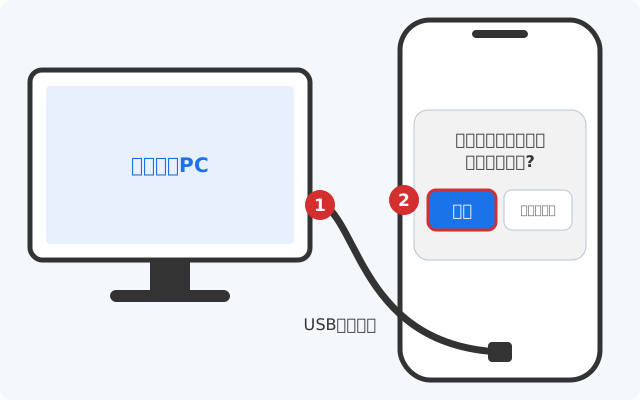
USBケーブルで、iPhone・iPadとブースのPCをつなぎます。

iPhone・iPadに「このコンピュータを信頼しますか?」と表示されたら、「信頼」をタップしてください。画面がロックされている場合は、先にロックを解除します。

ブースのPCとiPhoneをUSBケーブルでつなぎ、iPhoneの画面に表示された「このコンピュータを信頼しますか?」で「信頼」をタップする図

3iTunesを起動して「ファイル共有」を開く

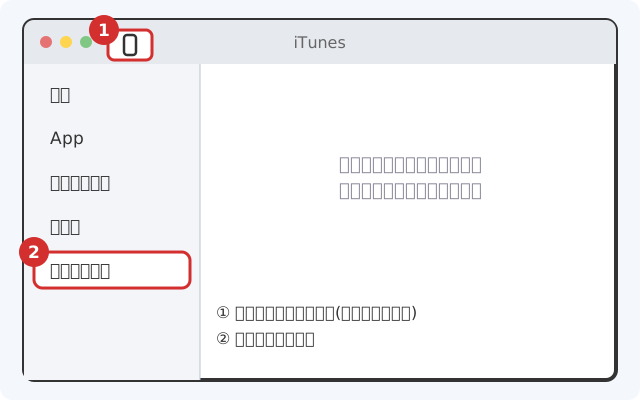
ブースのPCでiTunesを起動します。

画面の左上にあるスマホのマーク(デバイスボタン)をクリックします。

左側のメニューが切り替わるので、「ファイル共有」をクリックします。

iTunesの画面。左上のデバイスボタンと、左側のメニューにある「ファイル共有」を示した図

4利用するリーディングアプリを選んで、ファイルをコピーする

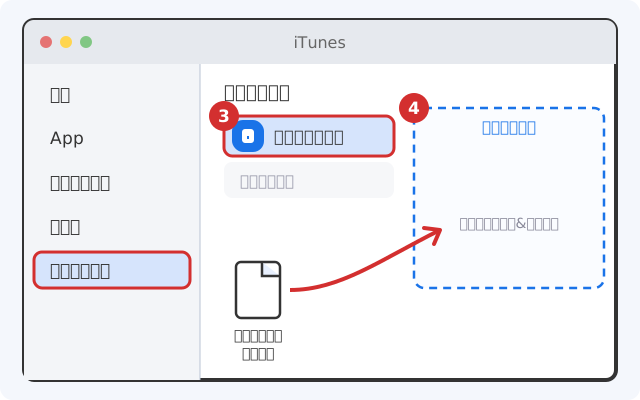
画面の中央に、ファイル共有に対応したアプリの一覧が表示されます。この中から、ご利用のリーディングアプリ(例:SideBooks、ComicGlass)をクリックします。

右側に、そのアプリの書類の欄が表示されます。スキャンしたファイルを、ここにドラッグ&ドロップします。これで、ご利用のアプリの中にファイルがコピーされます。

画面の下にコピーの進み具合が表示されるので、終わるまで待ちます。

ファイル共有の画面。アプリの一覧からご利用のアプリを選び、右側に表示されるアプリの書類の欄に、スキャンしたファイルをドラッグ&ドロップする図

5iPhone・iPadで確認する

コピーが終わったら、iPhone・iPadでご利用のアプリを開き、コピーした本が表示されることを確認してください。

確認できたら、USBケーブルを外して完了です。

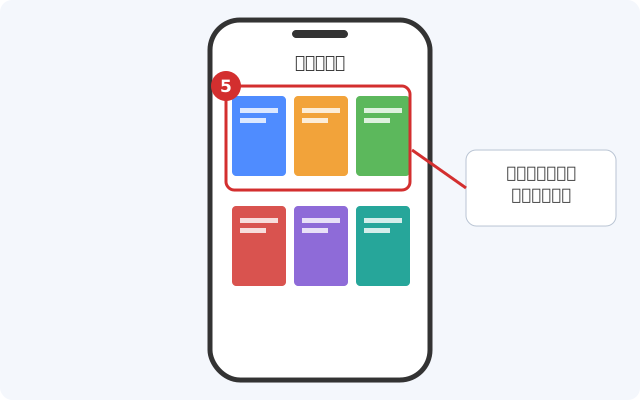
iPhoneのリーディングアプリのライブラリに、コピーした本が表示されている図

うまくいかないとき

  • ファイル共有の一覧に、ご利用のアプリが出ない
    iPhone・iPadにアプリがインストールされているか、確認してください。インストールした直後は、ケーブルをつなぎ直すと表示される場合があります。それでも表示されない場合は、そのアプリがiTunesのファイル共有に対応していない可能性があります。その場合は、SideBooksをお使いください。
  • iTunesがiPhone・iPadを認識しない
    画面のロックを解除して、「このコンピュータを信頼しますか?」で「信頼」をタップしたか、確認してください。

それでも解決しない場合は、お気軽にスタッフにお声がけください。